
Jak bezpečně aktualizovat router a neztratit nastavení
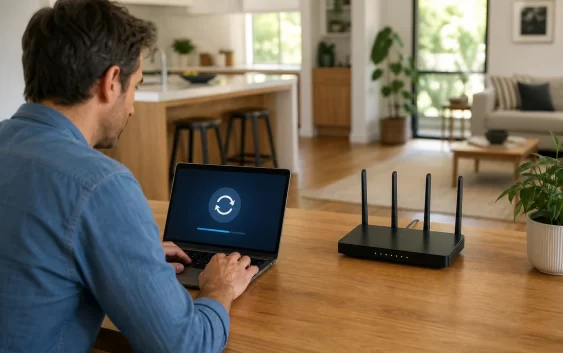
Router je nepřetržitě připojený vstup do domácí sítě, přesto se na jeho aktualizace často zapomíná. Nový firmware opravuje bezpečnostní chyby, stabilitu i kompatibilitu, nesprávný soubor nebo přerušený proces však může zařízení vyřadit. Bezpečný postup začíná určením přesného modelu, zálohou nastavení a ověřením, zda výrobce nepoužívá automatickou správu.
Nejdříve zjistěte, kdo router spravuje
Zařízení od poskytovatele může aktualizovat operátor a ruční zásah nemusí být dostupný ani vhodný. Vlastní router spravujete obvykle sami, u mesh systému se aktualizují všechny uzly přes společnou aplikaci. Podívejte se do smlouvy, administrace a dokumentace. Pokud je router součástí firemní sítě, změnu neprovádějte bez správce. Dvojice modem a router může obsahovat dva samostatně aktualizované přístroje.
Ověřte přesný model a hardwarovou revizi
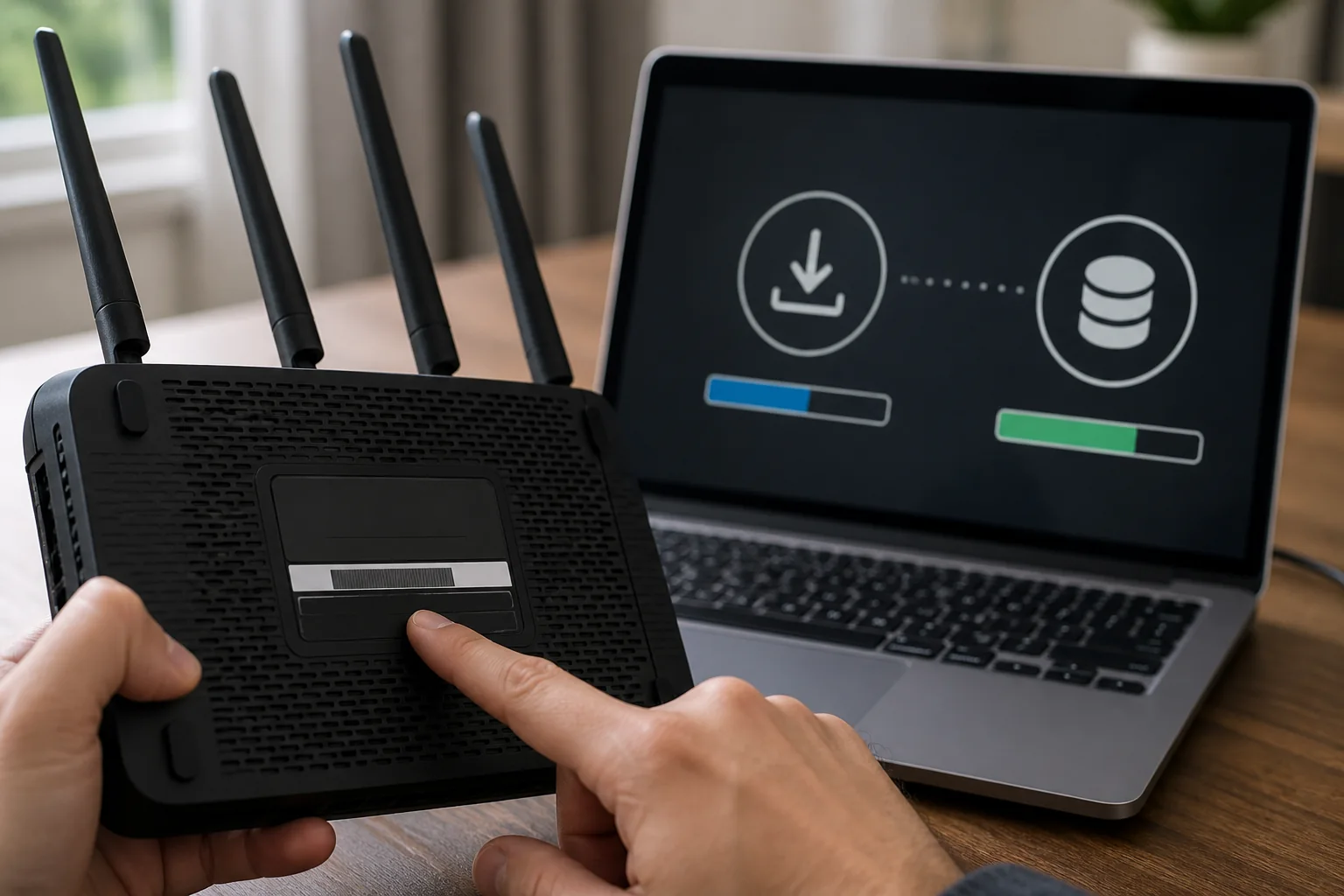
Název řady nestačí. Na štítku bývá model, verze hardwaru a někdy region. Firmware pro podobně pojmenovaný přístroj nemusí být kompatibilní. Údaj porovnejte s administračním rozhraním a oficiální stránkou podpory. Sériové číslo nezveřejňujte. Pokud výrobce nabízí různé soubory pro revize, zvolte jen přesnou shodu; při pochybnosti aktualizaci nespouštějte.
Do administrace vstupujte z místní sítě
Použijte kabelové připojení, pokud je dostupné, a otevřete adresu uloženou v dokumentaci nebo vlastní záložce. Neklikejte na reklamu ve vyhledávači ani na odkaz z nečekaného e-mailu. Zkontrolujte certifikát a místní adresu. Vzdálenou administraci vypněte, pokud ji nepotřebujete. Základní ochranu popisuje článek jak zabezpečit domácí Wi-Fi.
Zálohujte konfiguraci a poznamenejte připojení
Exportujte nastavení, pokud to router umožňuje, a poznamenejte údaje připojení, název Wi-Fi, hostovskou síť, rezervace adres, rodičovská pravidla a vlastní DNS. Záloha z velmi staré verze nemusí být kompatibilní s novou, proto mějte také čitelný seznam. Hesla ukládejte bezpečně, ne do veřejného snímku obrazovky. Vyfoťte zapojení kabelů, aby šlo zařízení po případném resetu obnovit.
Přečtěte poznámky k vydání
Ověřte datum, opravené chyby, známé problémy a případné mezikroky. Některé routery vyžadují instalaci přechodné verze nebo po velké změně tovární reset. Zkontrolujte, zda aktualizace nemění podporu starších zařízení, VPN či mesh. Pokud firmware pochází z oficiální aplikace, ověřte jejího vydavatele. Soubor stažený z fóra nepoužívejte, pokud vědomě nepracujete s alternativním firmwarem a jeho riziky.
Připravte stabilní napájení a klidný čas
Během zápisu firmwaru router nevypínejte, nemačkejte reset a neodpojujte kabel. Aktualizaci nedělejte před důležitým hovorem nebo když někdo potřebuje domácí připojení. Notebook připojte k napájení a router ideálně k záložnímu zdroji, pokud jsou výpadky časté. Zavřete ostatní administrační relace. Aktualizační stránku během procesu neobnovujte, pokud to výrobce výslovně nepožaduje.
Automatickou aktualizaci nastavte vědomě
Automatické opravy zkracují dobu vystavení známé chybě a pro běžnou domácnost jsou obvykle vhodné. Zvolte čas s nízkým provozem a zapněte upozornění. U specifické sestavy můžete chtít krátce počkat na ověření kompatibility, bezpečnostní opravu však neodkládejte bez důvodu. Jednou za čtvrt roku zkontrolujte, že automatika skutečně funguje a zařízení není na konci podpory.
Po restartu ověřte verzi a základní funkce
Přihlaste se znovu, zkontrolujte číslo firmwaru, čas a stav internetu. Otestujte kabel, Wi-Fi v obou pásmech, hostovskou síť, mesh uzly, televizi a pracovní VPN. Projděte seznam zařízení a bezpečnostní nastavení. Pokud pokrytí po změně nesedí, použijte návod jak zlepšit signál Wi-Fi. Neobnovujte starou zálohu automaticky, pokud problém může způsobovat právě její konfigurace.
Při selhání nezkoušejte náhodné soubory
Počkejte dobu uvedenou výrobcem; některé aktualizace restartují několik minut. Zkontrolujte kontrolky a zkuste přístup kabelem. Použijte oficiální režim obnovy přesně pro model. Opakované vypínání nebo firmware z jiného zařízení může situaci zhoršit. Pokud router patří operátorovi, kontaktujte jeho standardní technický kanál. Před továrním resetem mějte připravené údaje nutné k obnovení internetu.
Router bez podpory vyměňte
Funkční hardware není bezpečný, pokud výrobce už neopravuje známé chyby. Vyhledejte datum konce podpory a poslední vydanou verzi. Model bez moderního šifrování, s nepodporovanou vzdálenou správou nebo dlouho bez oprav naplánujte k výměně. Nové zařízení vybírejte podle článku jak vybrat domácí router, včetně délky podpory, ne jen maximální rychlosti.
Po aktualizaci proveďte bezpečnostní úklid
Změňte výchozí administrátorské heslo, vypněte WPS a nepotřebné služby, ověřte WPA2 nebo WPA3 a oddělte hosty. Zkontrolujte DNS, přesměrování portů a vzdálený přístup, zda je aktualizace nevrátila na výchozí hodnoty. Exportujte novou bezpečnou zálohu konfigurace a poznamenejte datum. Starý soubor s hesly nesdílejte ani nenechávejte ve Stažených souborech.
Rozlišujte aktualizaci firmwaru a běžný restart
Restart pouze znovu spustí současný software, zatímco aktualizace zapíše do zařízení jeho novou verzi. Automatické noční restartování proto nenahrazuje bezpečnostní opravy. V administraci hledejte číslo firmwaru, datum vydání a stav kontroly aktualizací, ne jen dobu provozu. U některých zařízení se zvlášť aktualizuje modemová část, základní router a jednotlivé mesh uzly. Počkejte, až aplikace potvrdí dokončení celé sestavy. Pokud jeden uzel hlásí jinou verzi, nejprve ověřte jeho napájení a spojení; opakovaným resetováním celé sítě můžete pouze zakrýt skutečnou příčinu.
Vlastní nastavení obnovujte po částech
Po významné aktualizaci nebo továrním resetu nevracejte automaticky všechny staré volby, pokud výrobce upozorňuje na změnu konfigurace. Nejprve zprovozněte internet a bezpečnou Wi-Fi, potom hostovskou síť, rezervace adres, rodičovská pravidla, VPN a přesměrování portů. Po každém kroku krátce otestujte spojení. Tím snadno poznáte, která volba způsobila nestabilitu. Port otevřete jen tehdy, když znáte jeho účel a cílové zařízení; staré pravidlo pro již nepoužívanou kameru nebo server zbytečně zvětšuje prostor pro útok. Novou zálohu vytvořte až ve chvíli, kdy je konfigurace ověřená.
Veďte jednoduchý servisní záznam.
Do správce hesel nebo domácí dokumentace si uložte model, hardwarovou revizi, datum instalace, poslední verzi firmwaru a adresu oficiální podpory. Nepřidávejte do běžné poznámky samotné heslo ani záložní soubor konfigurace. Jednou za několik měsíců porovnejte nainstalovanou verzi s podporovanou řadou a projděte připojená zařízení. Záznam pomůže rozlišit, zda výpadky začaly po aktualizaci, změně poskytovatele nebo přidání nového zařízení. Při předání routeru novému majiteli proveďte tovární reset a odeberte ho z cloudového účtu výrobce; pouhé přejmenování Wi-Fi osobní nastavení neodstraní.
Užitečný je také krátký kontrolní seznam po každé aktualizaci. Poznamenejte, zda funguje přidělení adres, překlad názvů, přístup z kabelu, obě používaná pásma Wi-Fi a případné připojení zvenčí přes VPN. Ověřte zařízení, která nejsou stále na očích: tiskárnu, kameru, chytrou zásuvku, herní konzoli nebo domácí úložiště. Pokud se problém objeví jen u jednoho klienta, restartujte a aktualizujte nejprve tento klient, nikoli celý router. Starší zařízení může po zpřísnění zabezpečení přestat podporovat síť; návrat k zastaralému šifrování pro všechny však není vhodné řešení. Bezpečnější je oddělená síť pro omezené zařízení nebo jeho výměna.
Když nová verze skutečně způsobuje opakovatelnou chybu, uložte popis, čas, verzi a provedené testy. Návrat na starší firmware dělejte pouze tehdy, pokud ho výrobce pro daný model výslovně nabízí a popisuje bezpečný postup. Downgrade může změnit formát nastavení, obnovit již opravenou zranitelnost nebo být zablokovaný. Nejprve zkuste doporučený reset a ruční základní konfiguraci, protože problém může pocházet ze staré zálohy. Hlášení podpoře bude užitečnější, když obsahuje přesné kroky k reprodukci, nikoli jen tvrzení, že je internet po aktualizaci pomalý.
Aktualizace routeru je bezpečná a předvídatelná, když znáte přesný model, používáte oficiální zdroj a nepřerušíte zápis. Po dokončení vždy ověřte nejen internet, ale i zabezpečení a vlastní pravidla. Krátká čtvrtletní kontrola verze, podpory a připojených zařízení zabrání tomu, aby nejdéle zapnutý počítač v domácnosti zůstal zároveň nejméně udržovaný. Do kalendáře si nastavte opakovanou připomínku a kontrolu spojte se zálohou konfigurace. Zabere několik minut, ale včas odhalí vypnuté automatické aktualizace, konec podpory i zařízení, které už do sítě nepatří.
Často kladené otázky
Musím router aktualizovat ručně?
Záleží na modelu. Některé používají automatické aktualizace, zařízení od operátora může spravovat poskytovatel. Pravidelně stav ověřte.
Mohu aktualizovat přes Wi-Fi?
Některé routery to dovolují, kabel je však stabilnější. Řiďte se pokyny výrobce a během procesu spojení nepřerušujte.
Smaže aktualizace moje nastavení?
Obvykle ne, ale velká změna nebo selhání může vyžadovat reset. Předem exportujte konfiguraci a poznamenejte klíčové údaje.
Kde firmware stáhnout?
Pouze z oficiální podpory výrobce nebo jeho ověřené aplikace, přesně pro model, hardwarovou revizi a region.
Co když router po aktualizaci nenaběhne?
Vyčkejte předepsanou dobu, připojte se kabelem a použijte oficiální režim obnovy. Nezkoušejte firmware jiného modelu.
Jak poznám konec podpory?
Na stránce výrobce hledejte datum podpory a poslední bezpečnostní vydání. Dlouho neudržovaný router naplánujte k výměně.